Win11无法识别usb设备如何解决?右键单击这台电脑,选择管理,单击设备管理器,展开usb控制器,右键单击usb设备,选择禁用设备,然后启用设备,并插回USB设备。
小伙伴想知道如何解决win11无法识别usb设备的问题?下面小编给大家带来一个win11无法识别usb设备的解决方案。
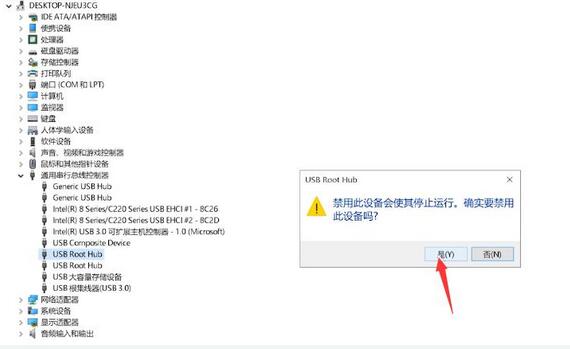
win11无法识别usb设备解决办法
方法1:
1.右键单击桌面上的这台电脑,并在打开的菜单项中选择管理。然后点击左边的【设备管理器】;
2.在设备管理器窗口,点击展开【通用串行总线控制器】;
3.找到无法识别的USB设备,并[右键单击]它。在打开的菜单项中,选择[禁用设备];
4.在弹出的提示框中,单击是,然后右键单击该设备。在打开的菜单项中,选择启用设备,最后重新插入USB设备。
方法二:
1.右键单击桌面上的【本机】,在打开的菜单项中选择【管理】;
2.在计算机管理窗口中,点击左侧的【设备管理器】;
3.在右边,找到并点击展开通用串行总线控制器,选择不能识别usb设备的USB接口,点击右边的按钮。在打开的菜单项中,选择卸载设备。
4.在卸载设备窗口,点击【卸载】;
5.卸载完成后,您需要重新插入USB设备,然后返回设备管理器,找到并[右键单击]通用串行总线控制器,并从打开的选项中选择[扫描硬件更改]。