如何正确清理Win1122H2版本升级后生成的临时文件windows.old?打开这台电脑,右键单击驱动器C,选择属性,单击详细信息,选择临时文件,然后单击删除文件。
只需等待删除完成。小伙伴们想知道win11升级后如何删除临时文件?下面小编为大家带来Windows.old文件的正确清理方法。
Win1122H2版本升级后生成的临时文件Windows.old该如何正确清理
1.右键单击驱动器C-Properties,然后单击“详细信息”按钮。这与Win10和Win7/8.1不同。我记得以前的系统,这里按钮的名字是磁盘清理。
2.点击属性窗口中的‘详细信息’弹出设置窗口,页面会跳转到‘存储使用情况’。在这里,我们单击“临时文件”项。
3.选择“临时文件”
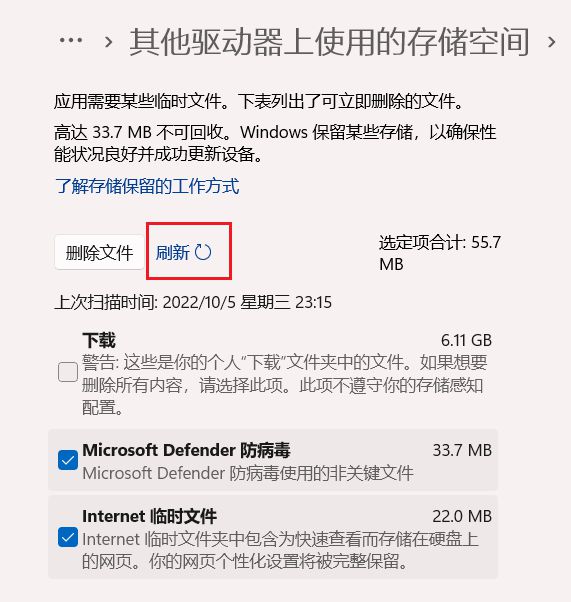
4.进入'临时文件'页面,可以看到当前系统中所有的'临时文件'项。准确的说,这里的临时文件是可以删除的,但是系统也把个人账户下的‘下载’文件夹定义为临时文件夹。如果您不想删除下载文件夹中的文件,
此项可以取消选中。这里的第一项是关于Windows.old文件夹。选中它,然后单击“删除文件”将其删除。
5.删除过程很慢,需要等待。
6.删除后,您可以使用“刷新”按钮来刷新和查看系统中存在的临时文件信息。
7.'临时文件'删除Windows.old后,它就不在c盘了。