还原点可以帮助用户在遇到系统问题时恢复到之前的状态。但是,在某些情况下,您可能需要释放磁盘空间或管理系统还原点。本文将指导您如何删除Windows 10 中的系统还原点。
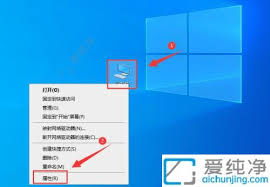
步骤一:检查当前的系统还原点设置打开“控制面板”,选择“系统”,然后单击左侧的“系统保护”。在这里您可以查看每个驱动器的系统保护状态并了解当前可用的还原点。
步骤二:禁用系统还原功能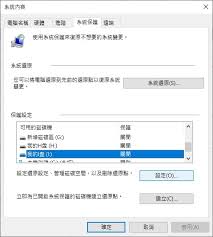
如果您决定完全禁用系统还原,则可以选择一个驱动器,单击“配置”按钮,然后选择“禁用系统保护”。
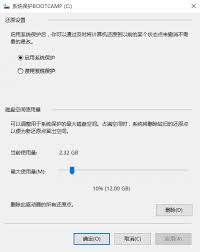
步骤三:删除现有的系统还原点返回“系统保护”界面,选择一个驱动器,单击“删除”按钮,确认删除该驱动器上的所有还原点。
步骤四:使用命令提示符删除系统还原点打开命令提示符(管理员),键入“diskshadow”并按Enter。然后输入以下命令:
````
列表量
````
记下要删除还原点的卷号并输入:
````
选择卷x(x为对应的卷号)
````
最后执行:
````
删除所有阴影
````
完成上述步骤后,即可成功删除指定卷上的系统还原点。