如何使用Windows S10自带的屏幕录制?点击开始菜单,选择设置,找到游戏,进入。打开游戏栏录制游戏剪辑、截屏和广播,然后按Win Alt G开始屏幕录制。小伙伴们还不知道如何使用win10自带的录屏软件。下面小编为大家带来如何使用windows10自带的录屏软件。
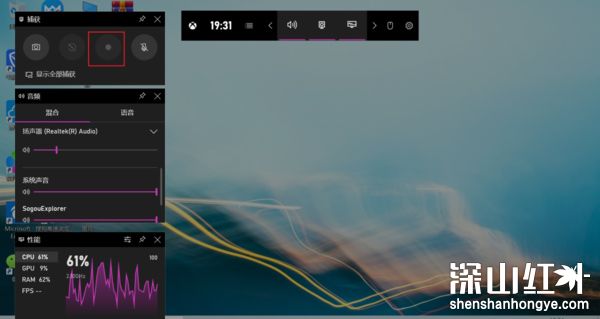
windows10自带录屏使用方法
第一步:在电脑桌面的左下角,找到【开始菜单】按钮,点击,然后在弹出的选项中选择【设置】功能。
第二步:此时电脑会弹出windoews设置界面。这时候找到【游戏】选项,点击打开。
第三步,进入电脑的游戏设置界面。此时在界面右侧,找到使用游戏条录制游戏片段、截屏和广播的功能,然后开启该功能。当开关为彩色时,表示该功能已成功开启。
第四步:开启功能后,可以看到界面下方的【记录】快捷方式为【Win Alt G】。
第五步:此时如果你想在电脑上录屏,直接按键盘上的[Win Alt G]快捷键,开始录屏操作。
第六步:按下屏幕录制快捷键,系统会弹出抓图窗口界面。点击界面中的白点按钮,开始屏幕录制。
第七步:电脑录屏完成后,点击录屏暂停窗口的【小白框】按钮,结束录屏操作。
第八步:最后,在电脑的【我的电脑】-【视频】-【抓拍】路径中,可以看到完成的屏幕录制视频。