Windows S10如何配合自己的Android模拟器使用?电脑需要打开Hyper-V功能,然后下载一个VSEA,安装后打开,然后启动模拟器,然后创建一个跨界的方式,填写名称和路径就可以使用了。小伙伴们想知道如何使用windows10自带的Android模拟器。下面小编为大家带来如何使用windows10自带的Android模拟器。
windows10自带安卓模拟器使用方法
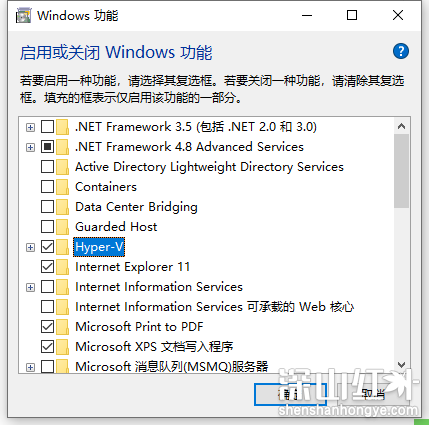
1.开启Hyper-V虚拟化技术(已经开启的不需要这一步):打开win10的控制面板-卸载程序-开始或关闭Windows功能-》Hyper-V-V-并确认。
2.然后我们自己搜索下载了一个Android模拟器。这里边肖选择Visual Studio Emulator for Android,安装后重启它(它需要将自己添加到Hyper-V管理员的管理员组)并打开它。
3.如果模拟器启动,相应的x86 Android虚拟机将在Hyper-V中自动创建.
4.打开模拟器,依次选择Android Studio运行编辑配置默认值/Android应用程序/常规选项卡的目标设备节点,并选中显示选择器对话框和为将来的启动使用相同的设备。记住不要忘记订购应用和确定。
5.添加一个快捷按钮来启动Android Studio的模拟器,这样就不用每次都打开它了:
打开文件设置外部工具添加:
6、名字:随便写就行,很容易识别,小编是VS模拟器(4.4 API 19);
程序:在Visual Studio Emulator for Android的安装目录中填写emulatoecmd.exe的绝对路径,用来启动模拟器。作者的是C:\ Program Files(x86)\ Microsoft Emulator Manager \ 1.0 \ Emulator cmd.exe。
参数:添加参数以启动模拟器。/sku:Android是打开Android的模拟器。/id:后面的Guid是模拟器的唯一编号,一般是指指定启动哪个Android模拟器。Id可以通过emulatorcmd.exe/SKU: Android list/type:device获得。如下所示:
7.工作目录:指定工作目录,可以自由填写。边肖是$ProjectFileDir$。
然后右键单击工具栏的空白处,选择自定义菜单和工具栏。然后导航到主工具栏“添加之后,并在弹出面板中找到外部工具vs仿真器(4.4 API 19)并按下OK。
8.然后点击新添加的按钮,就可以启动Android模拟器了。