win10火狐浏览器卸载不了怎么办?win10中完全卸载火狐浏览器的方法是什么?最近很多朋友在使用win10系统时需要完全卸载火狐浏览器,不知道怎么做。我们首先右键单击图标,选择打开文件的位置,然后单击文件夹中的卸载程序。接下来,本站将带你进一步了解win10火狐浏览器卸载不了怎么办。
Win10完全卸载火狐浏览器的方法:
1.首先我们在桌面找到Firefox的快捷方式,用鼠标右键点击图标,选择“打开文件位置”;
2.这时我们会打开Firefox的安装目录,你可以在这个目录的“卸载”文件夹中找到“helper.exe”文件,双击该文件;
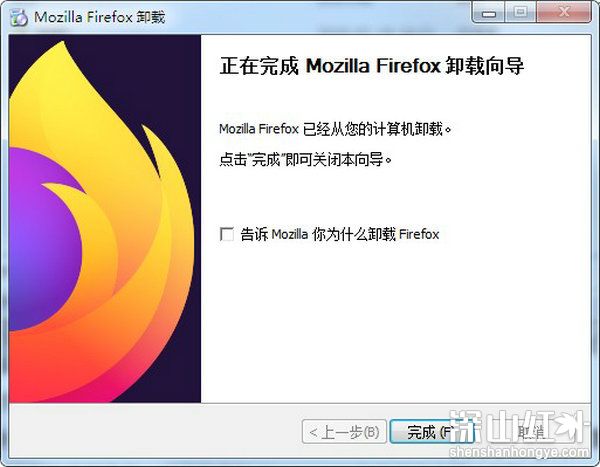
3.这时会打开火狐浏览器的卸载程序。你只需要一直“下一步”就可以完成卸载。完成后,将显示如下所示的页面,但此时并未完全卸载。让我们继续往下看;
4.接下来,我们在资源管理器的地址栏中输入“%appdata%”,然后按Enter;
5.这时资源管理器会自动定位到“C:\ Users \ Administrator \ Appdata \ Roaming”目录下,找到该目录下的“Mozilla”文件并删除(该文件夹已被Firefox设置为隐藏文件夹,打开文件夹选项中的隐藏文件夹才能找到,不得不说是真正的流氓);
6.完成以上操作后,火狐浏览器被完全卸载。这时候再安装一次也不会提示我们不是第一次安装。