windows10如何打开远程桌面服务?有很多小伙伴因为某些原因不得不在家办公,但是如果需要用公司的电脑怎么办?这时候我们可以用windows10自带的远程桌面连接公司的电脑进行操作。win10的远程连接设置方式虽然和之前版本类似,但还是有一些区别。下面的站点会告诉你windows10启动远程桌面服务教程。
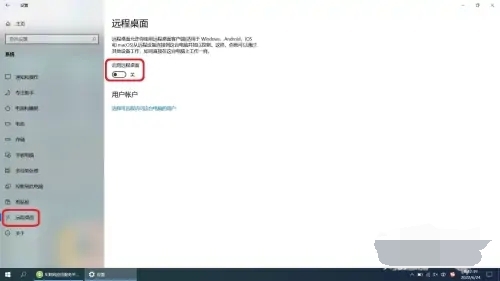
windows10开启远程桌面服务教程
第一步
在Win10系统的桌面上右击“本电脑”,然后选择“属性”。
第二步
单击系统设置窗口左侧导航栏上的“远程设置”。
第三步
单击“远程设置”进入“系统属性”对话框,并选中“远程协助”下的“允许远程协助连接到这台计算机”选项。
第四步
点按“远程桌面用户”窗口下方的“添加”来添加远程连接用户。
第五步
在“选择用户”窗口中添加您想要的用户,然后您可以远程连接。