win7如何开启手机热点?win7如何开启手机热点?最近很多小伙伴在使用win7系统时需要为手机打开热点,不知道具体怎么操作。首先我们准备一个无线网卡,打开命令提示窗口,输入命令设置WiFi名称和密码,回车。接下来,本网站将带您了解更多有关win7如何打开手机热点的信息。
如何在win7中打开手机热点;
第一步:首先准备一台可以正常使用的win7系统的电脑,然后启动电脑。
第二步:成功启动win7操作系统的电脑后,打开电脑的无线。
第三步:打开电脑的无线网络后,用鼠标点击电脑左下角的开始菜单。
第四步:成功打开win7操作系统的开始菜单后,在相应的搜索位置输入cmd字样。
第五步:在搜索框中成功输入cmd后,我们会在出现的页面中找到电脑操作系统的命令处理程序。成功找到电脑的命令处理程序后,点击鼠标右键,然后在出现的菜单中选择以管理员身份运行的选项,这样就可以以管理员身份运行了。
第六步:成功完成上述操作后,在相应的位置输入相应的命令。成功输入命令后,我们就可以进入WiFi热点对应的设置页面,然后对电脑进行相应的设置,包括虚拟WiFi网卡,无线网络的名称,无线网络的密码。
第七步:设置成功后,按下电脑键盘的回车键,电脑开始运行。
第八步:操作成功后,用鼠标打开电脑的网络和共享中心,鼠标左键点击适配器,设置相应的选项。
第九步:成功进入适配器的设置选项后,我们会发现在适配器设置的对应页面出现了一个新的网卡。
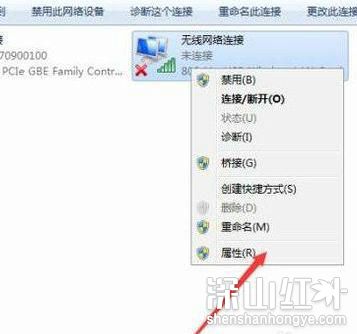
第十步:找到新网卡后,将无线网络的名称改为虚拟WiFi。更改无线网络的名称后,用鼠标右键选择网络连接选项,然后在菜单列表中选择属性,再用鼠标选择共享。在分享页面,我们需要根据提示进行相应的设置。
步骤11:完成设置后,在命令提示符下的相应位置输入命令,然后按回车键。这时候win 7操作系统的热点就成功打开了,这样我们就可以用其他设备连接打开的热点了。