Windows11如何连接网络wifi,可以点击右下角任务栏上的网络图标,选择要连接的wifi,点击连接,输入密码,点击下一步连接网络。有朋友刚升级到win11系统,不知道怎么连接wifi。下面小编给大家带来一个Windows S11连接网络wifi的教程。让我们来看看。
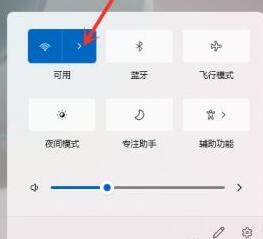
windows11连接网络wifi教程
1.单击桌面上的开始按钮,然后单击菜单中的无线连接选项。
2.在弹出的网络连接界面中,找到无线网络连接的选项,点击鼠标右键,在弹出的菜单中找到“查看可用无线连接”,就可以看到网络可以搜索到的可用无线网络接入点,也就是很多wifi接入点。
3.双击其中一个无线网络接入点。当然,最好提前知道网络密码。那么,打开无线网络的输入端口是没有用的。
4.点击确定按钮,完成无线网络接入,系统显示已连接。
Win11如何连接手机热点?
首先要打开手机的移动网络,分享其网络热点。然后在热点分享中输入相应的密码。然后点击电脑上的无线连接,选择手机的信号名称,输入密码连接。以OPPO手机为例。设置方法如下:
1.点击手机下拉菜单开始数据连接。
2.点击手机上的设置按钮进入。
3.进入设置页面后,点击另一个无线连接。
4.在出现的页面中单击要输入的个人热点。
5.进入个人热点界面后,打开后面的按钮。
6.同时点击个人热点设置进入。
7.进入个人热点设置界面后,可以输入热点名称,点击保存按钮。
8.点击电脑右下角的网络连接进入。
9.单击电话的热点名称,并在出现的选项中选择连接按钮。
10.输入之前设置的电话热点密码,点击下一步按钮。
11.稍等片刻,你会看到电脑已经使用手机打开的热点连接到网络。