Windows S10共享文件夹无法访问是怎么回事?转到Windows功能设置,勾选SMB 1.0的相关选项,点击确定。重启后,进入组策略,进入Lanman工作站,启动不安全访客登录,点击确定。小伙伴想知道win10共享文件夹无法访问怎么办?下面小编给大家带来一个windows10共享文件夹无法访问的解决方案。
windows10共享文件夹无法访问解决办法
首先Win10可以成功访问共享文件夹,必须安装SMB1协议,否则会提示找不到网络名称。
方法很简单。点击微软小娜的Cortana,回车启用或禁用Windows功能(也可以直接输入功能找到),打开启用或禁用Windows功能的对话框。
在打开的窗口中,找到SMB 1.0的相关选项,并将其全部选中。
单击“确定”进行安装。安装后可能需要重启,重启后这个问题就解决了。
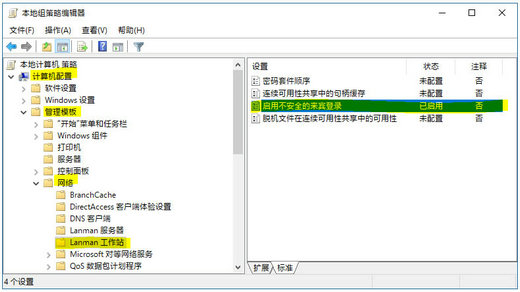
其次,打开组策略中的“启用不安全的来宾登录”选项。
开始运行,或者按快捷键Win R开始运行,进入gpedit.msc打开组策略。
然后选择电脑配置管理模板网络蓝曼工作站,在右边找到不安全的访客登录,双击打开,然后选择启用,点击确定。
以上两个设定非常关键,在网上很难找到。