Win11是微软最新发布的新一代系统。它具有全新的界面和功能。就目前的体验来说,还是不错的。不过细心的朋友发现,右键刷新已经不能用了。整体右键菜单变化较大。那么Win11系统如何刷新桌面呢?下面就和小编一起来看看吧。

win11为什么没有右键刷新?在哪里?最近,很多提前升级到Windows 11系统的朋友发现,在桌面上右键的时候,发现没有右键刷新了。它也很大,看起来不舒服。另外,任务栏无法移动到屏幕右侧,只能放置在下方。非常不舒服。不知道大家有没有遇到过右键刷新不起作用的情况。
不过有朋友说刷新了,只是地方变了,多了一层。最后一项有刷新。您可以单击“显示更多选项”,您将看到以前的样式。如果您不习惯此操作,可以按[F5]。这个操作还是可以刷新的。
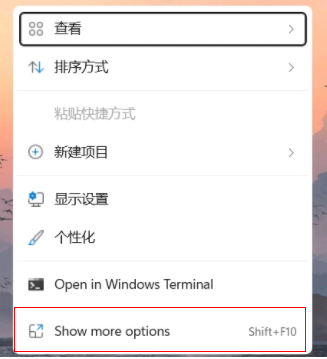
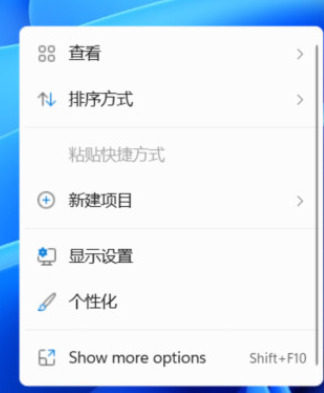
win11右键菜单有哪些变化?大家可以看一下下面的右键菜单图片:
我们来看看win10的右键图。你可以比较一下:
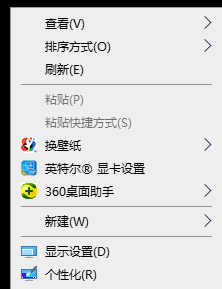
基本上最大的变化就是刷新键不再直接显示在上面了。需要点击显示更多选项来显示二级目录,或者按shift+F10以同样的方式显示。你可以尝试一下。