AirPods是苹果公司推出的一款无线蓝牙耳机。由于其精美的外观设计和良好的用户体验,受到了众多用户的青睐。如果用户想将耳机连接到电脑上,该如何操作呢?小编给大家分享最详细的图文教程。
苹果AirPods与电脑连接教程
蓝牙耳机有一个按钮可以激活配对,苹果的AirPods 也不例外。如下图所示,AirPods背面有一个启动配对的按钮。
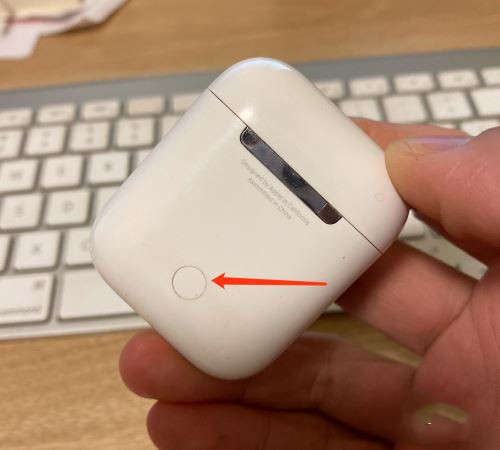
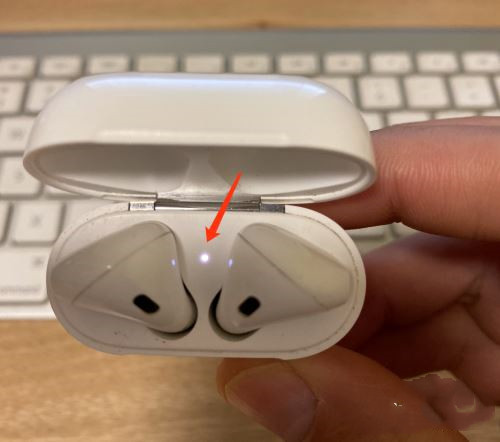
先打开AirPods充电盒顶盖,然后长按返回键约三秒即可进入配对模式。
接下来,在Win10电脑上,您可以直接单击屏幕底部任务栏中的“蓝牙”图标,然后选择“添加蓝牙设备”选项。

如果在屏幕底部找不到蓝牙图标,您还可以从系统的“设备”中找到蓝牙并添加新耳机。

然后就会在Win10电脑的蓝牙列表中检测到当前处于配对模式的AirPods耳机,如下图,点击进行配对。

稍等片刻,电脑就会成功连接AirPods,如图,目前显示“已连接”。


如果以后想从Win10中删除AirPods耳机,也可以进入蓝牙列表,然后选择当前连接的AirPods耳机,然后点击“删除设备”。

将AirPods 耳机连接到您的Apple 电脑
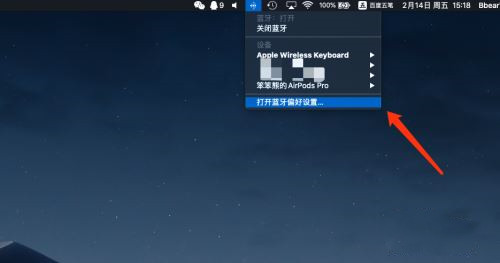
同样,首先将AirPods 耳机置于配对模式。然后单击Apple Mac 计算机上的“蓝牙”图标,然后单击“打开蓝牙首选项”选项。
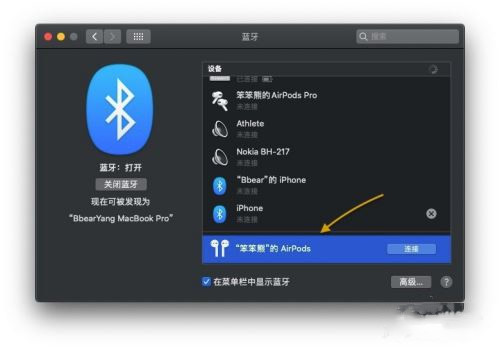
然后在蓝牙窗口列表下方即可检测到AirPods耳机,点击连接。