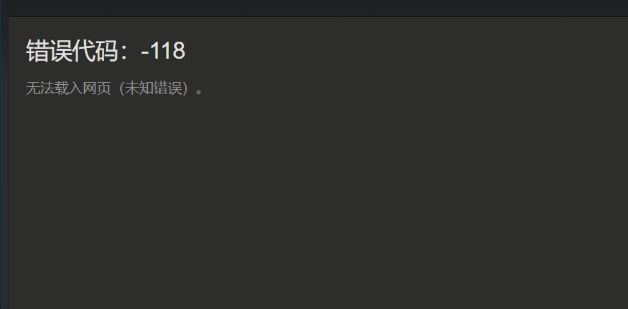
Steam错误101/错误105/错误102错误代码118解决方法
在使用Steam平台下载游戏以及与游戏社区交流时,有时我们可能会遇到一些错误代码,例如错误101、错误105和错误102,其中错误代码118比较常见。这些错误代码可能会导致我们无法正常使用Steam平台,给我们的游戏体验带来麻烦。下面,小编就分享一些常见的解决方法,帮助大家解决报错问题:
1.检查网络连接
这些错误通常与网络连接问题有关。首先,我们需要确保我们的互联网连接稳定,并且没有任何防火墙或代理设置阻止Steam 访问。您可以尝试以下方法检查您的网络连接:
检查您的网络连接是否正常,并确保您可以正常访问其他网站。
关闭任何可能干扰您的Steam 连接的防火墙或代理软件。
重新启动路由器和计算机以确保重新建立网络连接。
如果以上方法都不起作用,您可以尝试使用迅游加速器来加速网络
点击讯游加速器中的“立即加速”,给您带来轻快舒适的游戏体验!迅游加速器的加速效果基本上解决了所有因网络延迟而导致的“不停加载”问题。
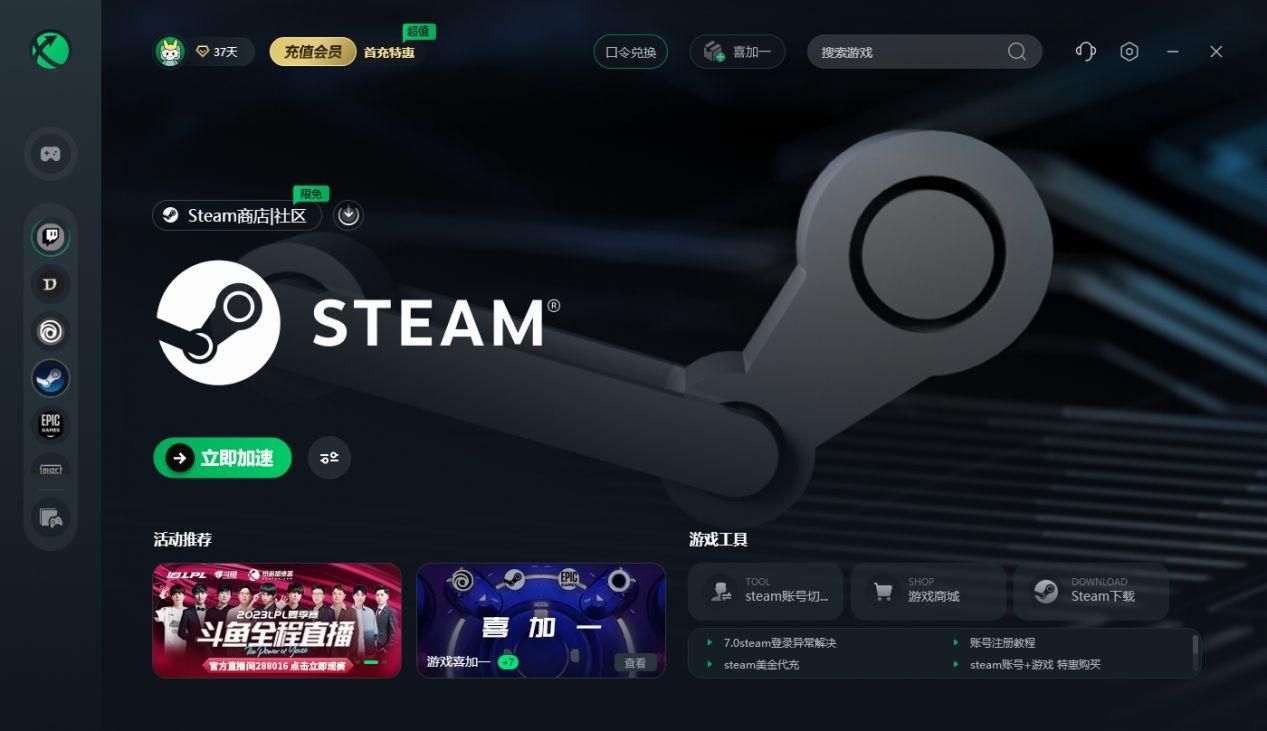
最重要的是,即使是无法使用加速功能的人也完全不用担心!
因为朋友们只需在迅游客户端首页顶部的密码交换框中输入:“树不是树”,即可免费获得【3天】加速时间!

2.清除缓存
有时,Steam 客户端的缓存文件可能会导致错误。我们可以尝试清除Steam的缓存文件来解决问题。具体操作步骤如下:
关闭Steam 客户端。
找到计算机上的Steam 安装目录(通常为C:\Program Files\Steam 或C:\Program Files (x86)\Steam)。


删除该目录中的所有文件和文件夹,但以下文件和文件夹除外:Steam.exe、steamapps 文件夹和userdata 文件夹。
重新启动Steam 客户端。
3.更改DNS设置
使用不稳定的DNS 服务器可能会导致Steam 报告错误。我们可以尝试将DNS设置更改为Google公共DNS或其他可靠的DNS服务器。具体操作步骤如下:
在Windows系统中,打开控制面板并选择“网络和Internet”。

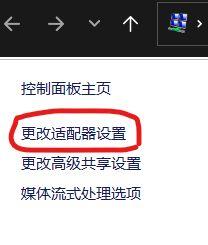
单击“网络和共享中心”,然后单击左侧的“更改适配器设置”。
右键单击您正在使用的网络连接,然后选择“属性”。
在弹出窗口中,双击“Internet 协议版本4 (TCP/IPv4)”。
在下面的“首选DNS 服务器”和“备用DNS 服务器”中输入新的DNS 服务器地址,例如8.8.8.8 和8.8.4.4(Google 公共DNS)。
单击“确定”保存设置。
4.重新安装Steam
如果以上方法都不起作用,我们可以尝试重新安装Steam客户端。具体操作步骤如下:
首先,备份您的游戏文件并保存文件(位于steamapps 文件夹中)。
卸载Steam客户端。
重新下载并安装最新版本的Steam客户端。
复制备份的游戏文件并将文件保存回steamapps文件夹。
通过以上解决方案,我们可以尝试解决Steam错误101、错误105、错误102和错误代码118的问题。如果问题仍然存在,小编建议联系Steam客服获取进一步帮助。希望我的分享能够对大家有所帮助。