用户备份驱动程序后,如何在另一台电脑上恢复?一般他只要用U盘备份就可以在另一台电脑上恢复。我们来看看驱动人生备份驱动后怎样在另一台电脑还原解决教程!
驱动人生备份驱动后怎样在另一台电脑还原解决教程:
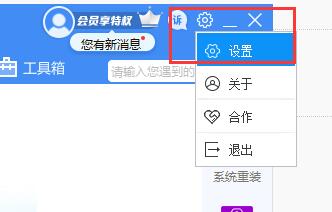
1、首先打开Drive Life,点击右上角齿轮,输入“设置”
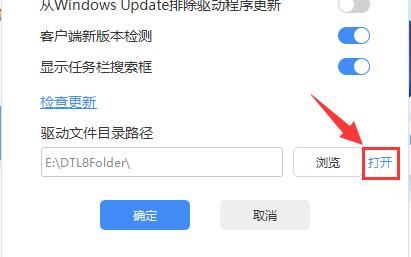
2.然后点击下面的“打开”
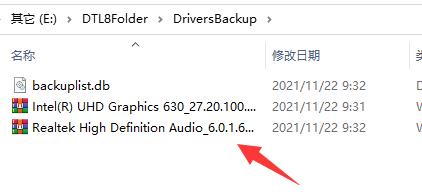
3、然后会打开驱动程序保存目录,双击进入“DriversBackup”文件夹。

4.其中有备份的驱动程序,将其移至U盘中。
5.然后我们将U盘插入另一台电脑。打开Drive Life,在驱动管理处选择驱动还原。

6.在驱动恢复中,直接点击选择其他备份目录选项。
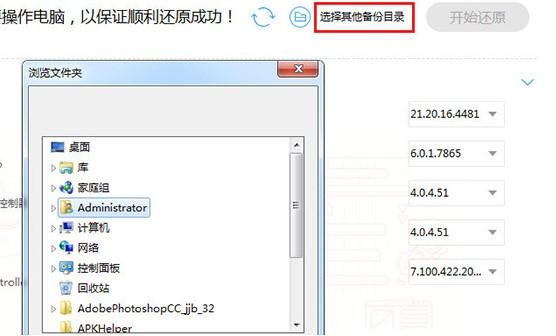
7. 选择需要恢复的驱动程序,点击开始还原驱动。
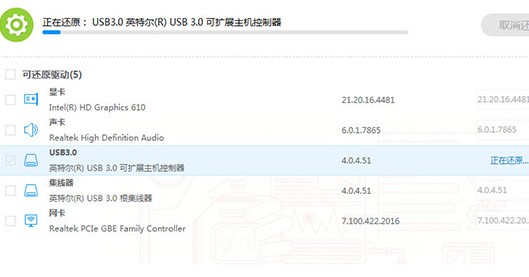
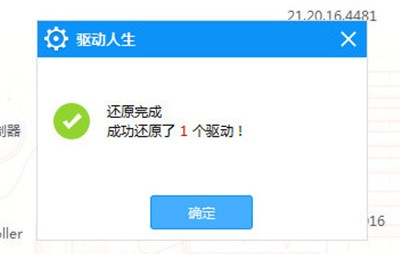
8、恢复成功后,会弹出成功还原的提示。
您可能还想阅读:
以上为驱动人生备份驱动后怎样在另一台电脑还原解决教程。使用此方法可以帮助无法连接互联网的计算机安装驱动程序!感谢您对系统之家的支持!